Criar Regras de Cross-Sell
Os cross-sell incentivam os clientes a comprar produtos adicionais coordenados ou compatíveis juntamente com um produto que já selecionaram. Por exemplo, se pretender recomendar acessórios de cor navy sempre que alguém adicionar um vestido de cor freesia, pode fazê-lo utilizando uma regra de Cross-Sell.
Utilizando o exemplo acima, é necessário identificar as categorias às quais a regra deve aplicar-se e os atributos que pretende utilizar:
Para direcionar compras de vestidos, é necessário considerar as categorias:
-
Apparel > Women > Dresses
-
Apparel > Women Plus > Dresses
Nos atributos de produto, deve garantir que as cores estão listadas como um atributo.
Para criar uma nova regra de cross-sell:
-
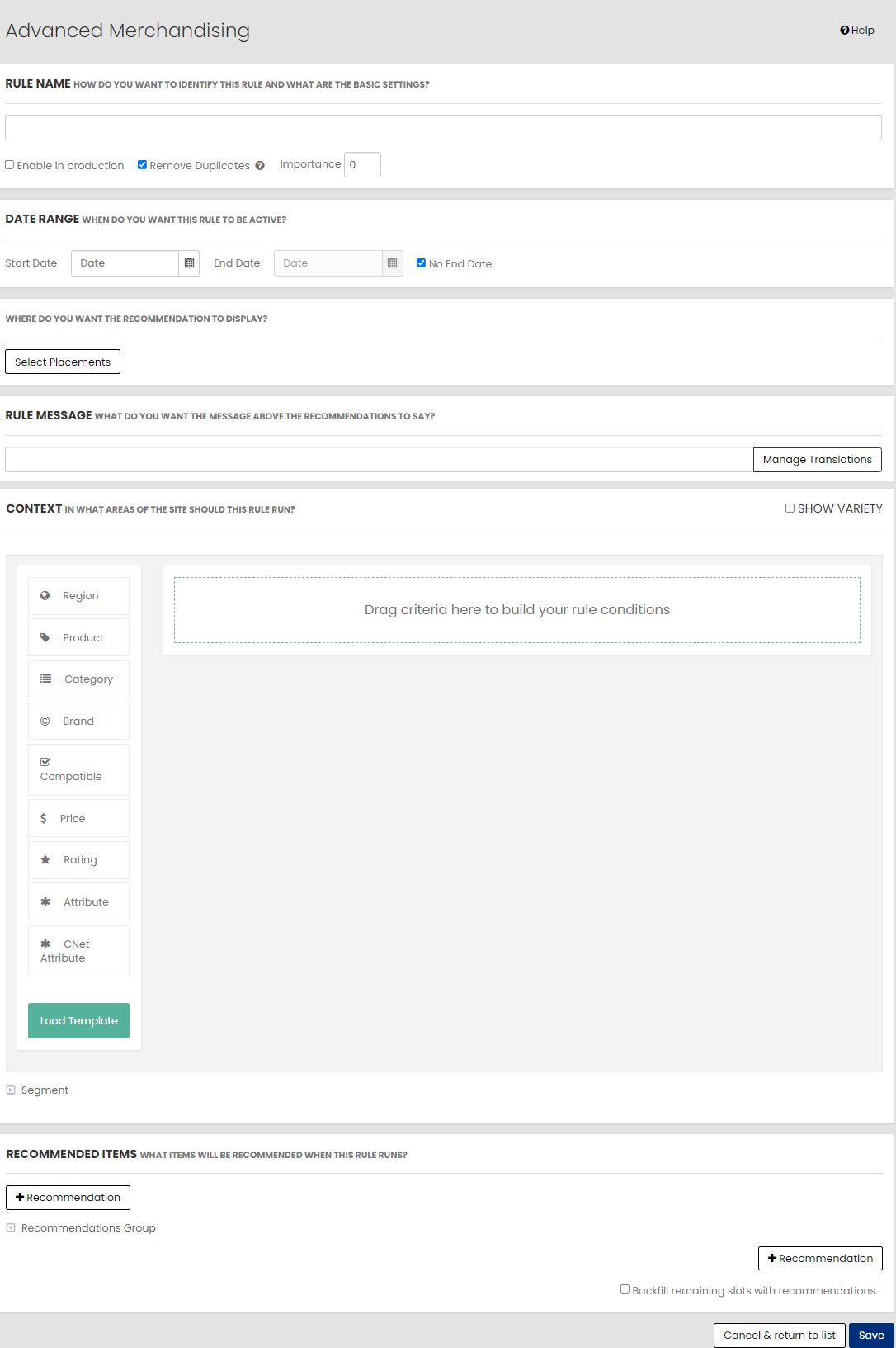
Na dashboard do Personalization Platform, aceda a Recommendations > Merchandising Avançado.
-
Clique em Add Rule.
-
Especifique o nome da regra.
-
Selecione a caixa Remove Duplicates se pretender que a regra remova duplicados. Se selecionar esta opção, quaisquer produtos que apareçam noutros placements de recomendações na página e que sejam chamados antes do placement alvo da regra de Merchandising Avançado serão removidos da regra de Merchandising Avançado. Se desmarcar esta opção, o placement alvo da regra de Merchandising Avançado ignora a duplicação de produtos e apresenta os produtos conforme definidos pelos parâmetros da regra.
Note: Isto não se aplica à desduplicação por short name. Trata-se de uma configuração separada controlada ao nível do site em Site Configurations.
-
Defina a Importance, que é utilizada como critério de desempate quando mais do que uma regra se aplica. Valores de Importance mais elevados prevalecem sobre valores mais baixos, e os números exatos atribuídos às regras exigem alguma coordenação entre todos os que criam regras de Merchandising Avançado para o seu site. Por exemplo, se pretender que esta regra prevaleça sobre uma regra mais geral criada para vestidos com Importance de 8, deverá atribuir a esta regra uma Importance de 9.
-
Especifique a data de início a partir da qual a regra se torna ativa. A regra torna-se ativa à meia-noite da data especificada, de acordo com o fuso horário configurado para o seu site.
-
Especifique a data de fim ou selecione a caixa No End Date para permitir que a regra seja executada indefinidamente. A data de fim é inclusiva.
-
Selecione o placement onde a regra deve ser aplicada. Como pretende apresentar a regra após os clientes adicionarem algo ao carrinho, escolha um placement na página de add-to-cart.
-
Defina a mensagem da estratégia.
-
Crie o contexto descrevendo os produtos que pretende corresponder.
-
Para aplicar a regra sempre que um cliente estiver a visualizar um LED Printer, escolha Category na área Context à esquerda e arraste para a área Drag criteria here to build your rule conditions.
-
Mantenha a caixa do meio definida como IS e clique em Select para escolher as categorias.
-
No seletor de categorias, navegue pelas duas categorias Dresses, mas neste caso é mais rápido escrever "dress" e permitir que o seletor encontre as categorias.
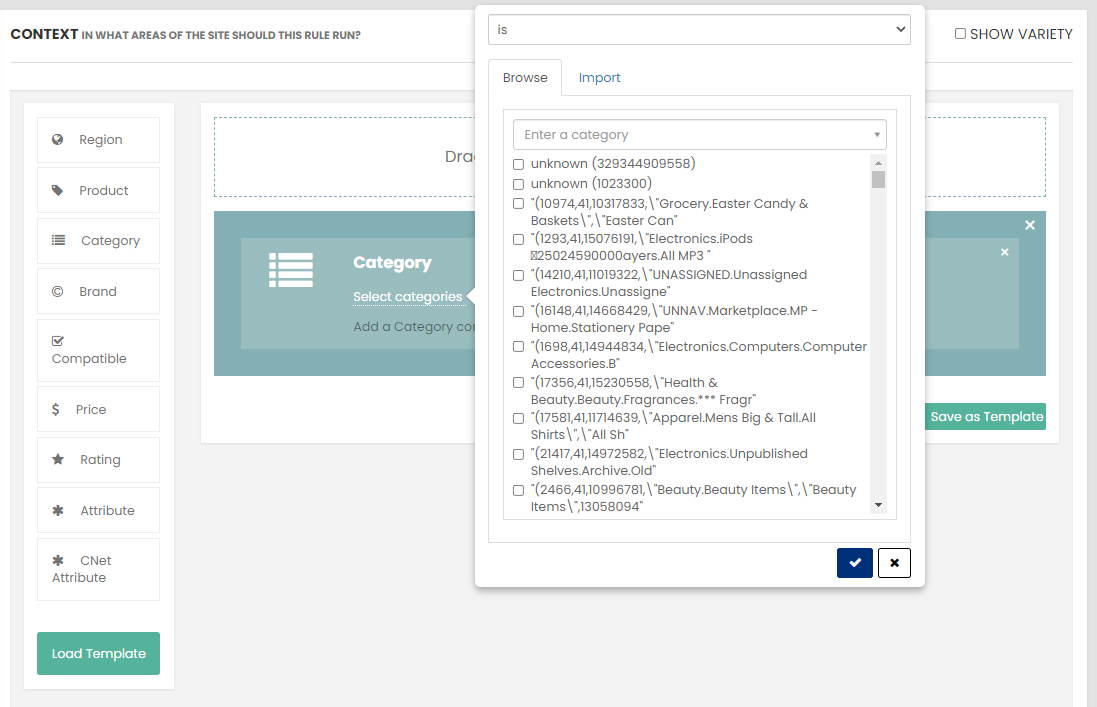
No catálogo, estão disponíveis duas categorias chamadas "Dresses". Uma em Apparel > Women e outra em Apparel > Women's Plus. Pretendemos ambas para a regra, pelo que primeiro selecionamos a primeira entrada Dresses, depois escrevemos novamente "dress" e selecionamos a segunda entrada. Quando terminar, clique no botão com o visto.
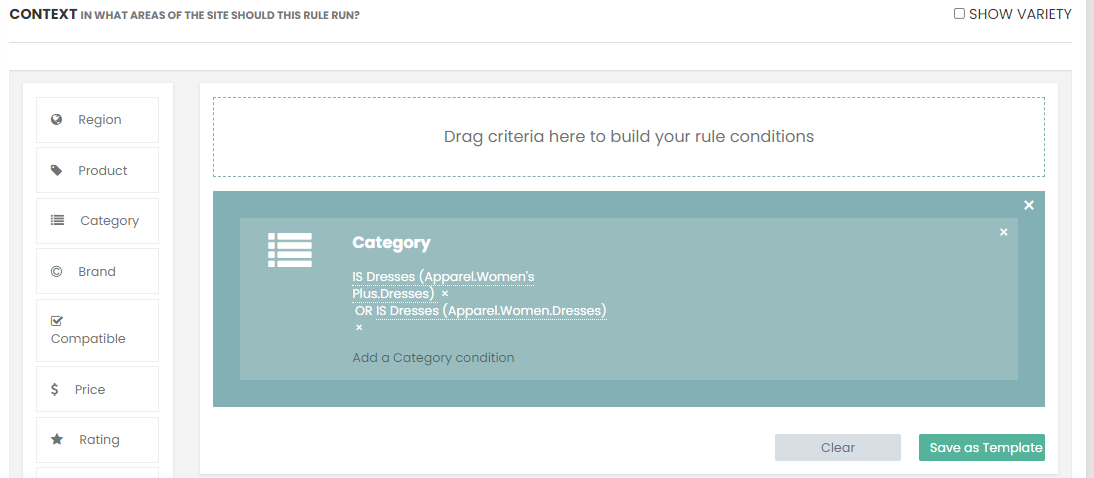
Podemos ver as duas categorias selecionadas. Se pretendermos mais informações sobre qualquer categoria, podemos clicar nela para a abrir no browser do catálogo.
-
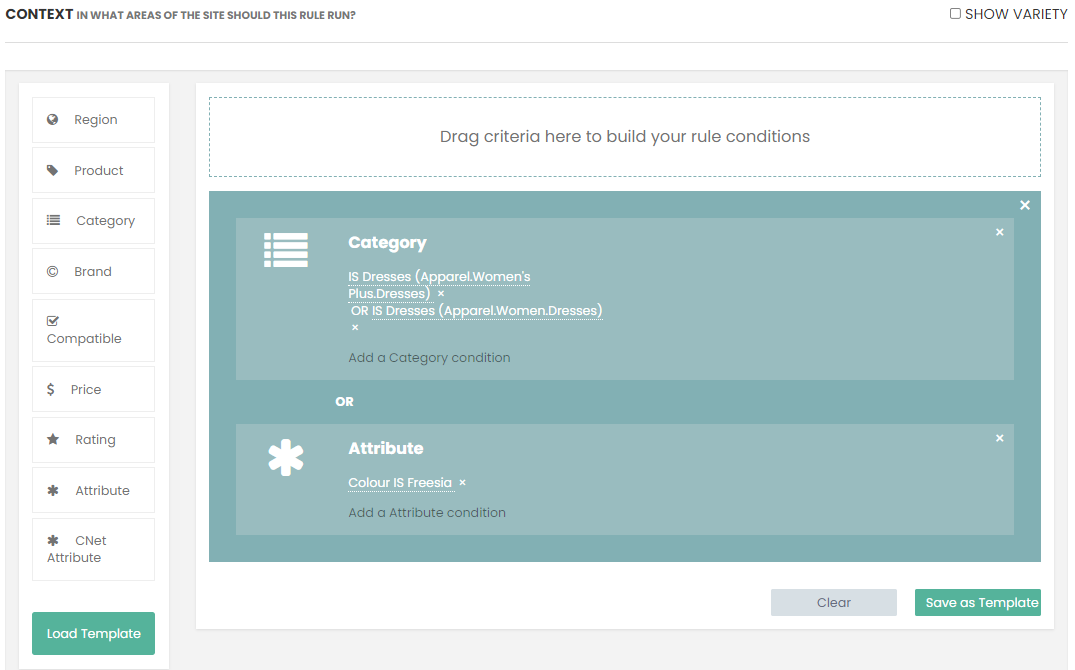
Para aplicar esta regra apenas a vestidos que tenham o atributo Color com valor Freesia, adicione outra cláusula ao Context, definindo a caixa à esquerda como Attribute, escolhendo Color na lista pendente de atributos e escrevendo Freesia na caixa de texto.
-
Clique em Add. O Context final fica assim:
-
-
Defina os produtos a recomendar.
-
Quando um cliente adicionar o produto qualificado ao carrinho, queremos recomendar um par de sapatos de salto alto navy, uma clutch navy e um shrug navy. Para isso, é necessário adicionar uma recomendação. Clique no botão +Recommendation.
-
Quando um cliente adicionar o produto qualificado ao carrinho, pretende recomendar um par de sapatos de salto alto navy, uma clutch navy e um shrug navy.
-
Adicione uma recomendação. Para adicionar uma recomendação, clique em +Recommendation.
-
Escolha Attribute na lista pendente.
-
Selecione o atributo Style na lista.
-
Mantenha a lógica definida como IS.
-
Escreva highheel na caixa à direita.
-
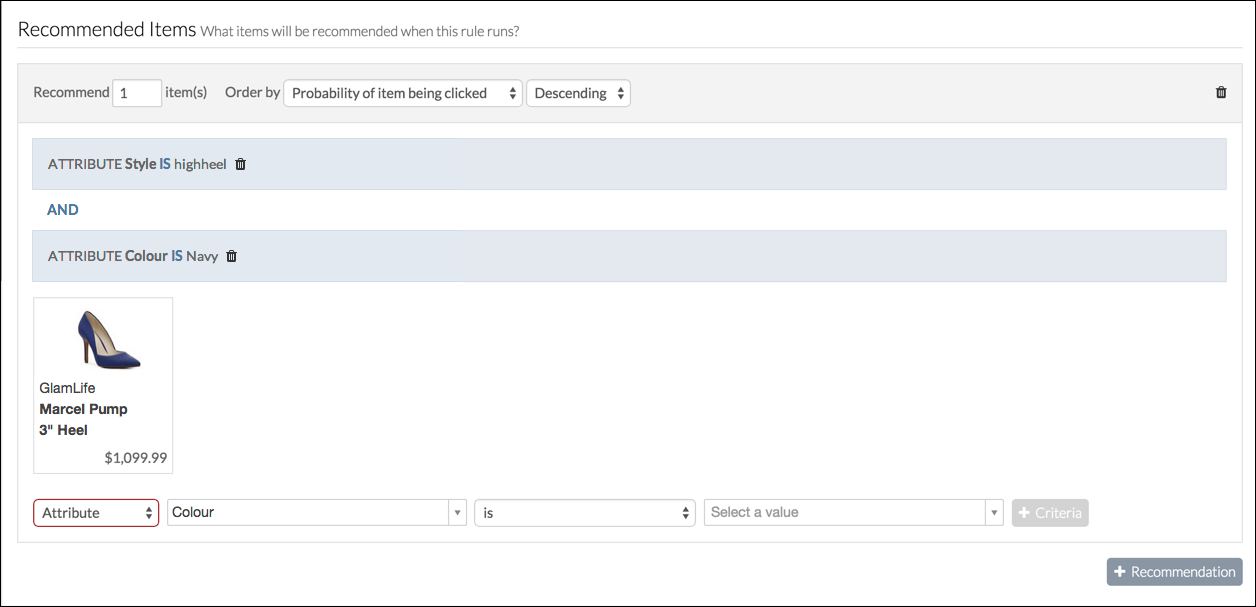
Clique em Add para adicionar a regra à primeira recomendação. Para além de serem de salto alto, se também pretender que estes sapatos sejam de cor navy, utilize novamente o atributo Color.
-
É apresentada uma nova lista pendente. As opções são OR e AND. Defina o valor como AND. (Se definir como 'OR', as recomendações incluirão sapatos de salto alto pretos e também ténis navy).
-
De seguida, escolha Color na lista pendente de atributos e escreva Navy na caixa de texto.
-
Clique em Add. A regra final fica assim:
-
-
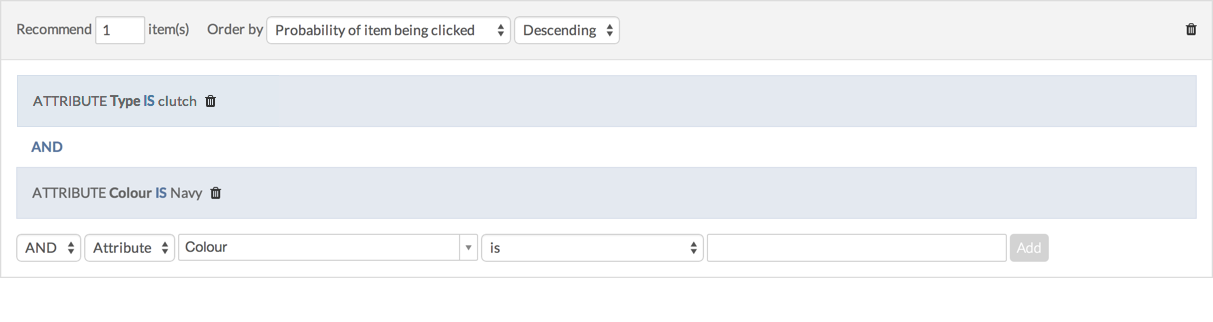
Configure a segunda recomendação (a clutch navy) da mesma forma que configurou os sapatos: adicione duas regras de atributo, uma definindo o atributo Type como "clutch" e outra definindo o atributo Color como "Navy":
-
Continue da mesma forma para adicionar os shrugs navy, utilizando a categoria: Apparel > Women > Shrugs e o atributo: Color > Navy.
Note: Ao adicionar, a lógica é automaticamente definida como AND. Se pretender adicionar uma segunda cor, por exemplo, se existirem variações no nome da cor Navy e alguns shrugs no catálogo estiverem listados como Marina, pode alterar a lógica para OR.
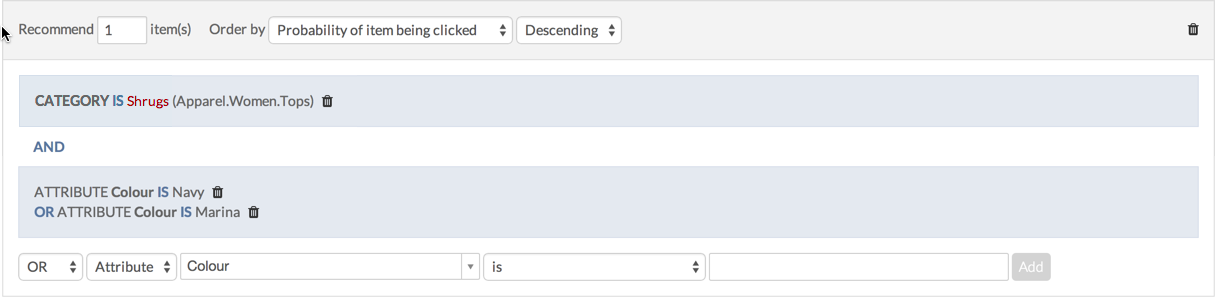
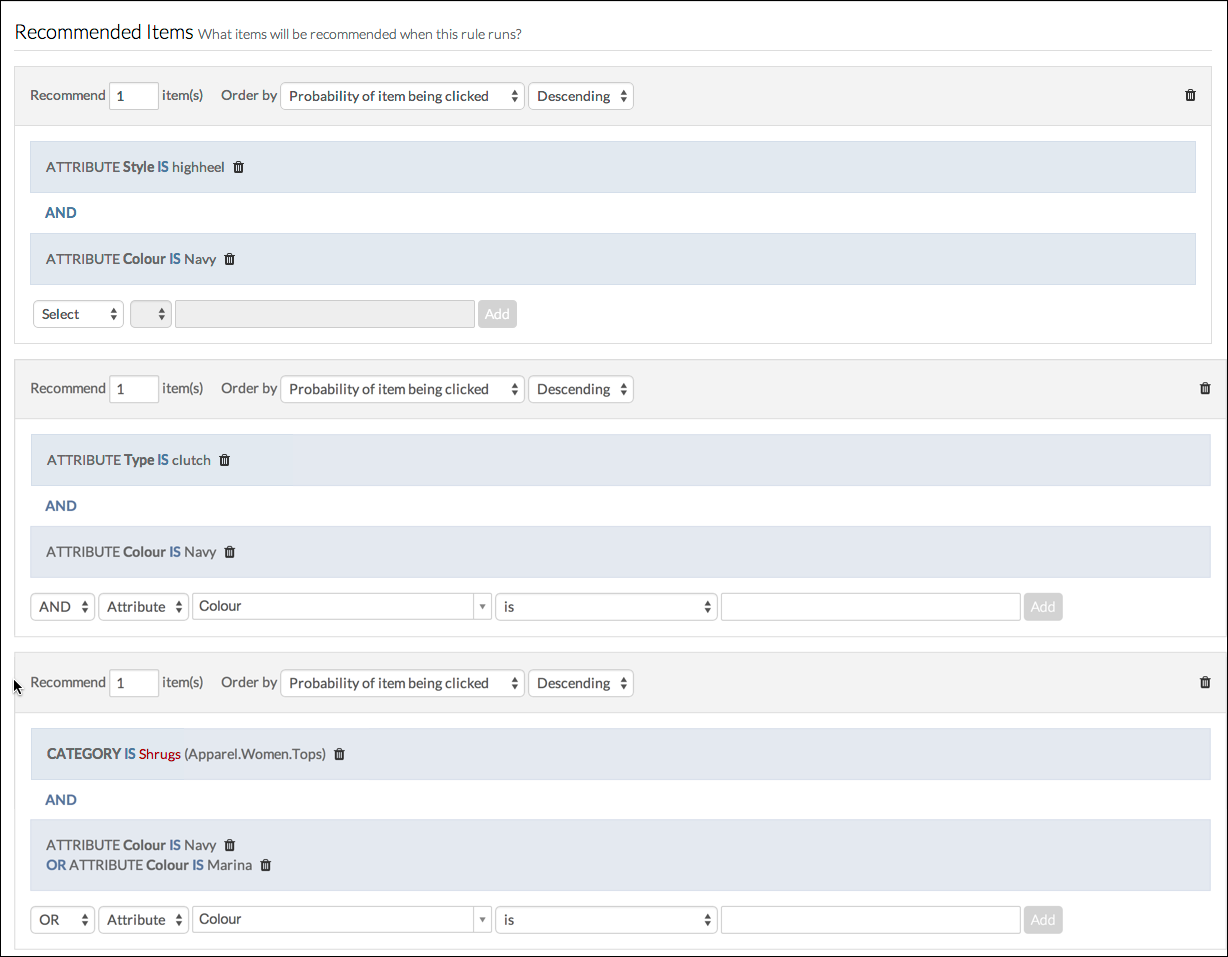
O placement da página add-to-cart foi configurado para recomendar 3 produtos: um par de sapatos de salto alto navy, uma clutch navy e um shrug navy (ou "marina").
-
Clique em Save para guardar a regra.
Note: Se não tiver a certeza do fuso horário configurado para o seu site, contacte a equipa de suporte da Algonomy.